
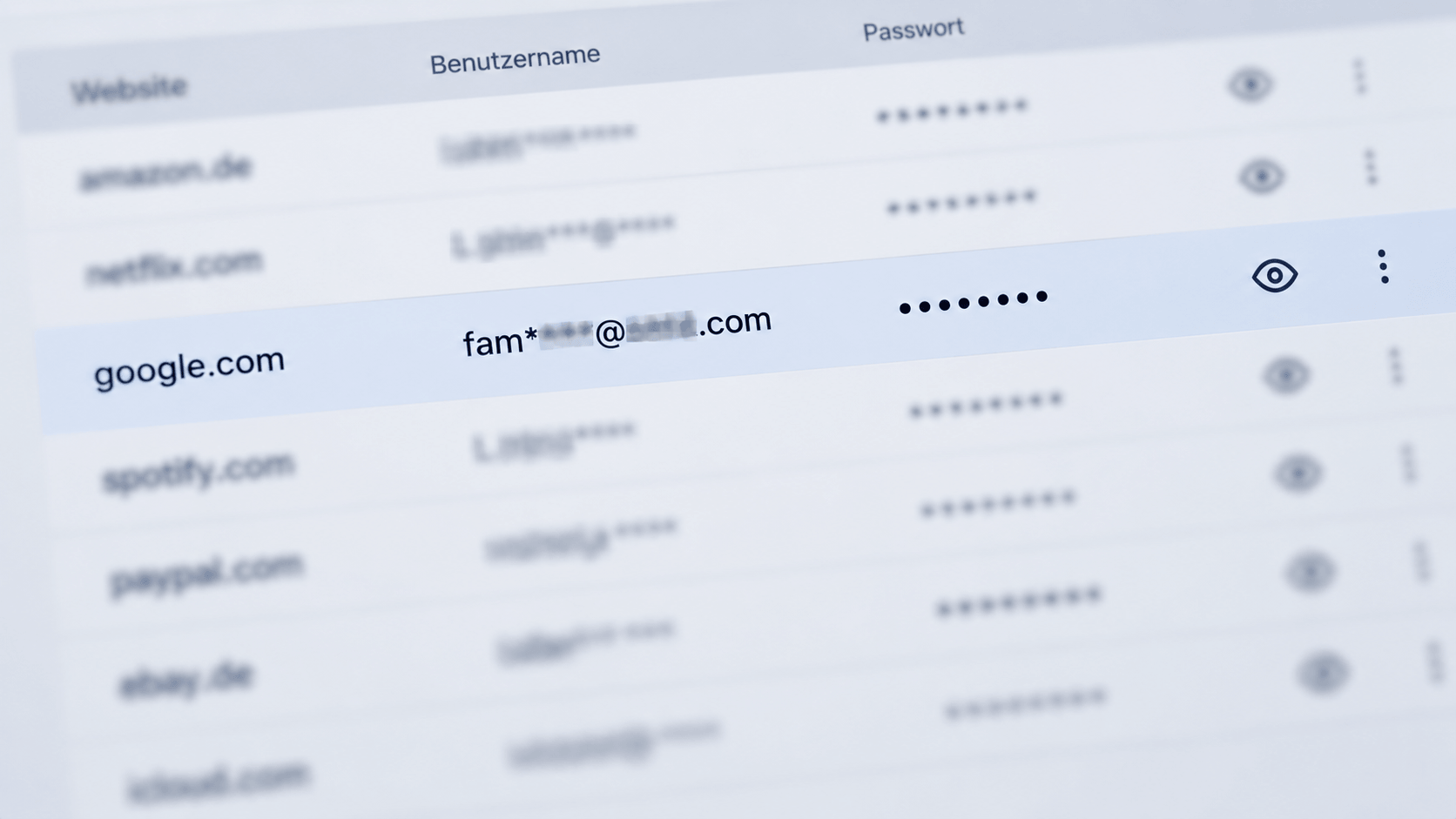
Ob im Browser, auf dem Smartphone oder am Computer: Viele Passwörter lassen sich heute direkt auf dem jeweiligen Gerät speichern. Das erspart die erneute Eingabe von Zugangsdaten und erleichtert die Anmeldung bei Websites und Apps. Hier erfahren Sie, wie Sie sich gespeicherte Passwörter anzeigen lassen können – in Chrome, Firefox, Edge und Safari sowie in Windows, macOS, Android und auf dem iPhone. Außerdem zeigen wir, wie Sie Passwörter in Ihrem Google-Konto verwalten und worauf Sie bei der sicheren Passwortverwaltung achten sollten.
Inhaltsverzeichnis
1. Gespeicherte Passwörter in Chrome, Firefox, Edge und Safari anzeigen
2. Android: gespeicherte Passwörter anzeigen und verwalten
3. iPhone: gespeicherte Passwörter in den Einstellungen anzeigen
4. Google-Konto: Passwörter verwalten und anzeigen
5. Warum lassen sich manche Passwörter nicht anzeigen?
5. Sicherheitstipps für gespeicherte Passwörter
5. FAQ – häufige Fragen zu gespeicherten Passwörtern
Die meisten Browser verfügen über einen integrierten Passwortmanager, der Benutzernamen und Passwörter verschlüsselt speichert. Um gespeicherte Zugangsdaten anzuzeigen, müssen Sie sich in der Regel zunächst mit Ihrem Gerätepasswort, Ihrer PIN, Ihrem Fingerabdruck oder einer anderen Authentifizierungsmethode anmelden.
Chrome speichert Passwörter im Google Passwortmanager. Sind Sie mit Ihrem Google-Konto angemeldet und die Synchronisierung ist aktiviert, stehen Ihre gespeicherten Zugangsdaten auch auf anderen Geräten zur Verfügung.
So zeigen Sie gespeicherte Passwörter in Chrome an:
Firefox speichert Zugangsdaten in seiner integrierten Passwortverwaltung.
So finden Sie Ihre gespeicherten Kennwörter:
Microsoft Edge nutzt ebenfalls einen integrierten Passwortmanager.
Gehen Sie folgendermaßen vor:
Auf Apple-Geräten werden Passwörter zentral über die Passwortverwaltung von iOS oder macOS verwaltet.
So rufen Sie gespeicherte Passwörter in Safari auf:
Tipp: Nutzen Sie mehrere Browser, werden Passwörter in der Regel separat gespeichert. Nur wenn Sie einen gemeinsamen Passwortmanager oder die Synchronisierung über Ihr Konto verwenden, stehen Ihre Zugangsdaten browserübergreifend zur Verfügung.
Auf Android-Geräten werden Zugangsdaten in den meisten Fällen im Google Passwortmanager gespeichert. Dort können Sie gespeicherte Passwörter anzeigen, bearbeiten oder löschen. Hinweis: Die genaue Bezeichnung einzelner Menüpunkte kann je nach Android-Version und Gerätehersteller leicht variieren. Die grundlegenden Funktionen des Google Passwortmanagers bleiben jedoch weitgehend identisch.
So können Sie auf Android gespeicherte Passwörter anzeigen:
Alternativ können Sie den Google Passwortmanager auch direkt in Chrome öffnen. Sind Sie mit demselben Google-Konto angemeldet und die Synchronisierung ist aktiviert, stehen Ihnen die gespeicherten Zugangsdaten auf allen verbundenen Geräten zur Verfügung.
Neben der Anzeige können Sie im Passwortmanager auch:
Auf dem iPhone werden Passwörter zentral in der integrierten Passwortverwaltung von Apple gespeichert. Dort finden Sie die Anmeldedaten für Websites und Apps, die Sie zuvor auf Ihrem Gerät oder über Ihren iCloud-Account gesichert haben. Sind iCloud-Schlüsselbund und die Synchronisierung aktiviert, stehen die gespeicherten Passwörter auch auf Ihrem Mac oder iPad zur Verfügung.
So können Sie gespeicherte Passwörter auf dem iPhone anzeigen:
Über die Passwortverwaltung können Sie außerdem:
Hinweis: Wenn ein gesuchter Eintrag nicht angezeigt wird, prüfen Sie, ob Sie mit der richtigen Apple-ID angemeldet sind und der iCloud-Schlüsselbund aktiviert ist. Ohne Synchronisierung stehen nur die Passwörter zur Verfügung, die Sie lokal auf dem Gerät gespeichert haben.
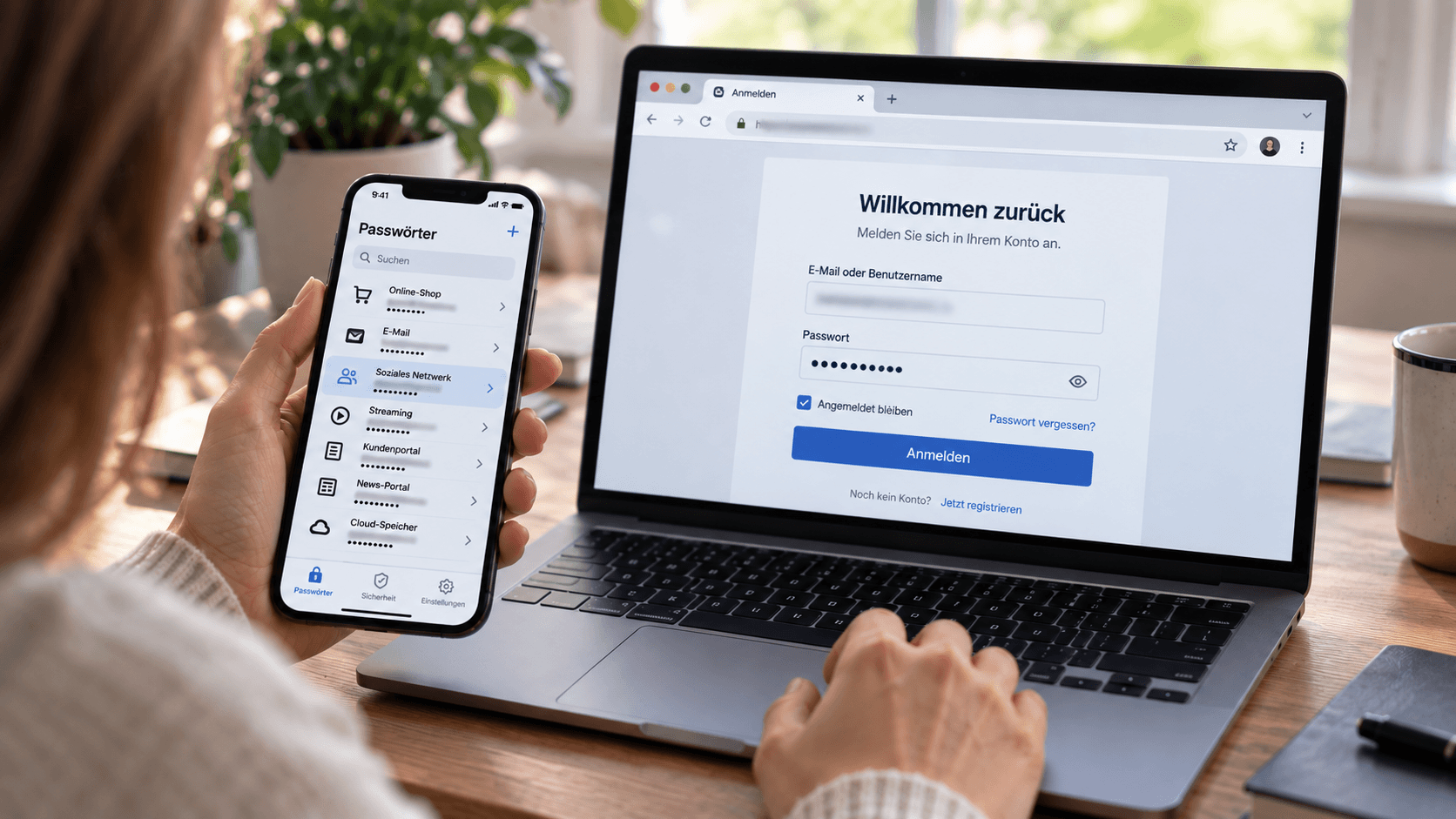
Wenn Sie den Google Passwortmanager nutzen, können Sie Ihre gespeicherten Zugangsdaten nicht nur in Chrome, sondern auch direkt über Ihr Google-Konto verwalten. So haben Sie Zugriff auf alle synchronisierten Passwörter – unabhängig davon, ob Sie ein Android-Smartphone, einen Windows-PC oder einen Mac verwenden.
So können Sie Passwörter im Google-Konto verwalten:
Alternativ gelangen Sie auch direkt über den Google Passwortmanager zu Ihren gespeicherten Zugangsdaten, sofern Sie mit Ihrem Google-Konto angemeldet sind.
Im Google Passwortmanager können Sie außerdem:
Die Synchronisierung sorgt dafür, dass Änderungen automatisch auf allen Geräten übernommen werden, auf denen Sie mit demselben Google-Konto angemeldet sind. Das erleichtert die Passwortverwaltung und stellt sicher, dass Sie stets auf den aktuellen Datenbestand zugreifen.
Nicht jedes gespeicherte Passwort können Sie jederzeit einsehen. Browser, Betriebssysteme und Passwortmanager schützen sensible Zugangsdaten durch zusätzliche Sicherheitsmaßnahmen. Bevor ein Passwort angezeigt wird, müssen Sie deshalb in der Regel Ihre Identität bestätigen.
Häufige Gründe dafür, dass sich ein Passwort nicht anzeigen lässt, sind:
Lässt sich ein Passwort trotz korrekter Anmeldung nicht finden, lohnt sich ein Blick in einen anderen Browser oder in den verwendeten Passwortmanager. Viele Nutzer speichern ihre Zugangsdaten an unterschiedlichen Stellen, ohne es zu bemerken.
Falls Sie das Passwort weder auf Ihrem Gerät noch im verwendeten Konto finden, bleibt häufig nur die Möglichkeit, es über die Funktion „Passwort vergessen“ beim jeweiligen Dienst zurückzusetzen. Aus Sicherheitsgründen können Browser oder Passwortmanager verlorene oder nicht gespeicherte Passwörter nicht wiederherstellen.
Hinweis: Ausgeblendete Passwörter dienen dem Schutz Ihrer persönlichen Daten. Die zusätzliche Authentifizierung verhindert, dass andere Personen gespeicherte Zugangsdaten einsehen können, wenn sie Zugriff auf Ihr Gerät erhalten.
Gespeicherte Passwörter erleichtern den Alltag, sollten aber immer durch zusätzliche Sicherheitsmaßnahmen geschützt werden. So verringern Sie das Risiko, dass Unbefugte auf Ihre Zugangsdaten zugreifen können.
Die Windows-Anmeldeinformationsverwaltung speichert Zugangsdaten für Netzwerke, verbundene Anwendungen und bestimmte Websites. So öffnen Sie die Verwaltung:
Dort können Sie Angaben zum Benutzerkonto einsehen und den Eintrag bei Bedarf bearbeiten oder löschen. Allerdings zeigt Windows nicht bei allen Anmeldeinformationen das eigentliche Passwort im Klartext an. Viele System-, Netzwerk- und App-Zugangsdaten werden lediglich verwaltet, ohne dass sich das hinterlegte Kennwort auslesen lässt.
Passwörter, die in Microsoft Edge gespeichert wurden, finden Sie normalerweise nicht in diesem Bereich, sondern im Microsoft Password Manager innerhalb von Edge. Dazu öffnen Sie in Edge die Einstellungen und wechseln zu Profile → Kennwörter beziehungsweise zum Bereich für Passwörter und Autofill.
Auf vielen Geräten können Sie WLAN-Passwörter anzeigen, sofern das Netzwerk bereits gespeichert wurde und Sie sich auf dem Gerät authentifizieren können.
Auf dem iPhone oder iPad:
In neueren iOS-Versionen finden Sie bereits verwendete WLAN-Netzwerke außerdem in der App Passwörter unter WLAN. Dort können Sie das Kennwort als Klartext anzeigen, kopieren oder teilen.
Auf einem Mac:
Unter Windows und Android hängt der genaue Weg von der Betriebssystemversion und dem Gerät ab. Bei einem aktuell verbundenen Netzwerk finden Sie die Freigabe- oder Kennwortfunktion meist in den WLAN- beziehungsweise Netzwerkeinstellungen. Bei Firmen-, Schul- oder öffentlichen Netzwerken kann die Anzeige gesperrt sein.
Browser und Passwortmanager schützen gespeicherte Zugangsdaten durch eine zusätzliche Geräteauthentifizierung. Dadurch reicht es nicht aus, lediglich Zugriff auf den entsperrten Browser oder das Benutzerkonto zu haben.
Je nach Gerät erfolgt die Bestätigung über:
Diese Abfrage soll verhindern, dass andere Personen gespeicherte Passwörter über das Augensymbol anzeigen oder kopieren. Auch Passkeys verwenden die sichere Entsperrmethode des jeweiligen Geräts, zum Beispiel Gesichtserkennung, Fingerabdruck oder PIN.
Scheitert die Authentifizierung, sollten Sie prüfen, ob Sie das richtige Benutzerkonto verwenden und ob die biometrische Anmeldung auf dem Gerät eingerichtet ist. Häufig können Sie alternativ die PIN oder das Gerätepasswort eingeben.
Gespeicherte Passwörter sind grundsätzlich besser geschützt als offen notierte oder mehrfach verwendete Kennwörter. Browser und Passwortmanager speichern die Zugangsdaten zentral und können sichere Passwörter automatisch eintragen. Die Sicherheit hängt jedoch davon ab, wie gut das Gerät und das zugehörige Konto abgesichert sind.
Achten Sie insbesondere auf folgende Punkte:
Besondere Vorsicht gilt bei exportierten Passwortdateien. Chrome und Firefox können Zugangsdaten beispielsweise als Datei exportieren. Solche Dateien sind meist nicht wie ein Passwortmanager geschützt und können von Personen geöffnet werden, die Zugriff darauf erhalten. Google empfiehlt deshalb, die CSV-Datei nach dem Import oder der Übertragung wieder vom Gerät zu löschen.
Öffnen Sie zunächst den Passwortmanager, in dem der Eintrag gespeichert wurde. Wählen Sie im Manager die betreffende Website oder App aus. Nach der Authentifizierung können Sie meist den Benutzernamen oder das Passwort ändern oder den gesamten Eintrag löschen.
Typische Funktionen sind:
Bei aktivierter Synchronisierung werden Änderungen häufig auch auf andere Geräte übertragen, auf denen dasselbe Konto verwendet wird. In Chrome können im Google-Konto gespeicherte Passwörter beispielsweise geräteübergreifend genutzt werden.
Bevor Sie einen Eintrag löschen, sollten Sie sicherstellen, dass Sie das Passwort noch kennen oder die Wiederherstellungsoptionen des betreffenden Kontos eingerichtet sind. Das Löschen im Passwortmanager ändert nicht automatisch das Passwort beim jeweiligen Anbieter. Es entfernt nur die gespeicherte Kopie vom Gerät oder aus dem synchronisierten Konto.
Für den Wechsel auf ein neues Gerät gibt es zwei Möglichkeiten: die Synchronisierung über ein Benutzerkonto oder den manuellen Export.
Über die Synchronisierung
Melden Sie sich auf dem neuen Gerät mit demselben Google-, Apple-, Microsoft- oder Mozilla-Konto an und aktivieren Sie die Synchronisierung. Danach werden die gespeicherten Zugangsdaten im zugehörigen Browser oder Passwortmanager bereitgestellt. Chrome kann im Google-Konto gespeicherte Passwörter auf mehreren Geräten verwenden. Firefox bietet für die Übertragung unter anderem Firefox Sync an.
Über eine Exportdatei
In Chrome öffnen Sie den Google Passwortmanager und wechseln zu den Einstellungen. Dort finden Sie die Funktion Passwörter exportieren beziehungsweise Datei herunterladen. Google unterstützt außerdem den Import von Passwörtern im CSV-Format. Die Datei muss unter anderem Spalten für Website, Benutzername und Passwort enthalten.
Auch Firefox erlaubt den Export gespeicherter Benutzernamen und Passwörter in eine Datei.
Wichtig: Eine CSV-Datei enthält die Passwörter lesbar. Speichern Sie sie daher nicht dauerhaft in einem ungeschützten Downloadordner, in einer frei zugänglichen Cloud oder auf einem gemeinsam verwendeten Gerät. Löschen Sie die Datei nach dem erfolgreichen Import und anschließend auch aus dem Papierkorb.
Prüfen Sie zunächst, ob Sie auf beiden Geräten mit demselben Konto angemeldet sind. Ein privates und ein berufliches Google- oder Microsoft-Konto führen beispielsweise getrennte Passwortbestände.
Gehen Sie anschließend diese Punkte durch:
Bei Chrome können Passwörter entweder im Google-Konto oder nur lokal auf dem Gerät gespeichert sein. Nur im Konto gespeicherte Zugangsdaten stehen nach der Anmeldung auf weiteren Geräten zur Verfügung.
Bei Firefox werden Passwörter im jeweiligen Profil gespeichert. Für die geräteübergreifende Übertragung muss Firefox Sync eingerichtet sein oder das Profil beziehungsweise eine Sicherungsdatei auf das neue Gerät übertragen werden.