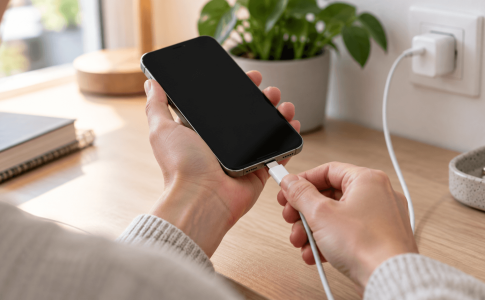
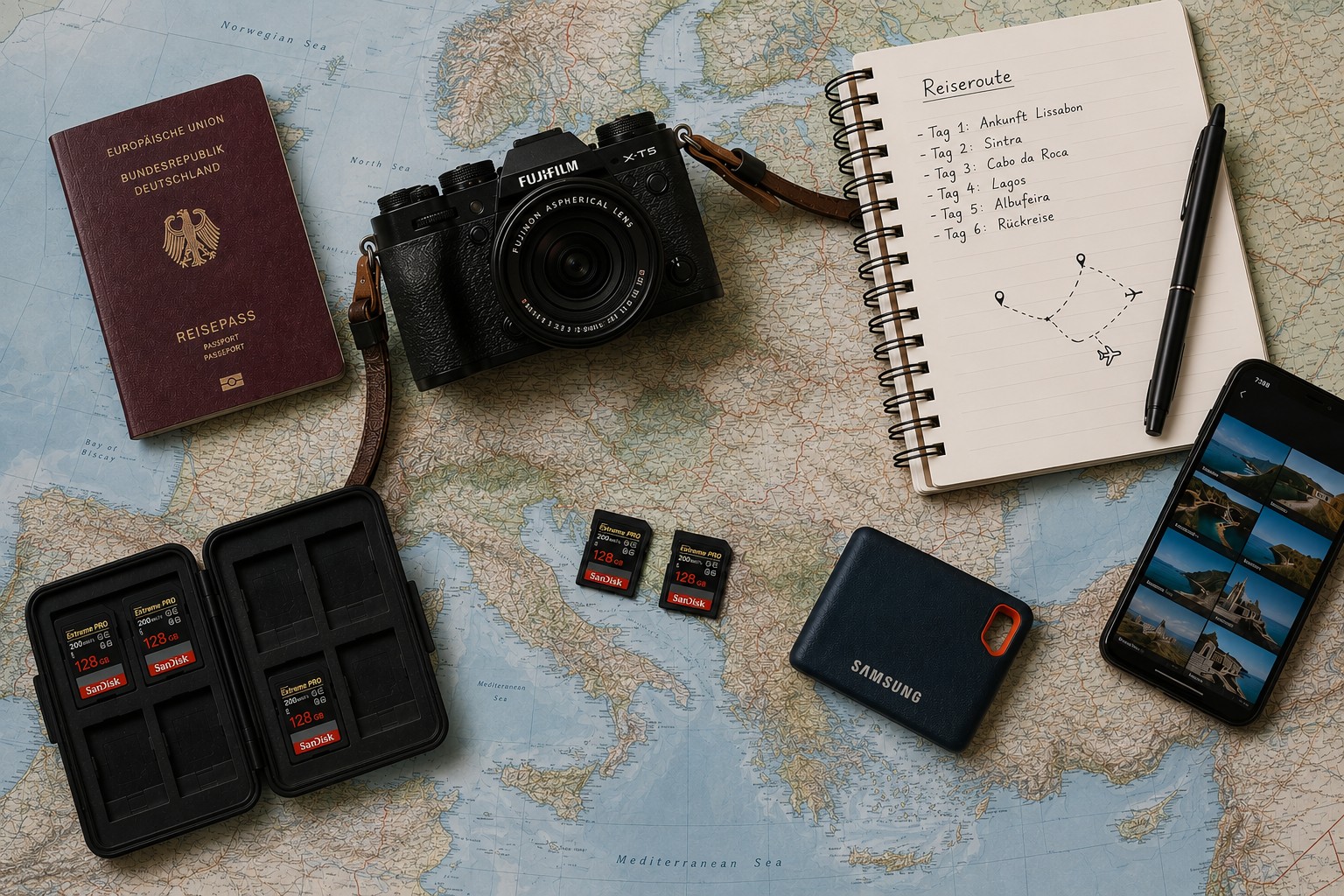
Fotos direkt unterwegs zu sichern,schützt Ihre Urlaubserinnerungen vor Datenverlust – auch ohne Laptop. Ob Kamera oder Smartphone: Mit der passenden Backup-Lösung lassen sich Bilder direkt auf eine externe SSD, eine Festplatte oder in die Cloud sichern. Hier erfahren Sie, welche Möglichkeiten es gibt, welches Zubehör Sie benötigen und welche Methode sich für Ihre Reise am besten eignet.
Inhaltsverzeichnis
1. Fotos unterwegs sichern ohne PC: Diese Methoden gibt es
2. Cloud-Speicher für Reisen ohne Laptop
3. Externe Festplatte mit SD-Kartenslot ohne PC
4. Externe SSD-Karte an Smartphone anschließen: Fotos sichern
5. Fotos von der Kamera aufs Handy übertragen und unterwegs sichern
6. Welche Methode eignet sich für welche Reise?
7. Fazit: Fotos unterwegs sichern
8. FAQ – Häufige Fragen zum Sichern von Fotos unterwegs
Es gibt verschiedene Möglichkeiten, Fotos unterwegs ohne PC zu sichern. Welche Lösung am besten geeignet ist, hängt unter anderem von der Internetverbindung, dem benötigten Speicherplatz und der verwendeten Kamera ab.
Ein Cloud-Speicher sichert Ihre Fotos nicht auf einem physischen Datenträger, sondern auf Servern im Internet. Sie laden die Bilder vom Smartphone oder einem anderen Gerät hoch und können anschließend von verschiedenen Geräten darauf zugreifen.
Ein Cloud-Speicher eignet sich, wenn Sie Ihre Fotos automatisch online sichern möchten. Voraussetzung dafür ist eine Internetverbindung – idealerweise per WLAN, da Bild- und Videodateien schnell mehrere Gigabyte umfassen können.
Zu den bekanntesten Cloud-Diensten gehören Google Fotos, Apple iCloud, Microsoft OneDrive und Dropbox. Viele Smartphones können neue Aufnahmen automatisch hochladen, sobald eine WLAN-Verbindung besteht. So bleiben Ihre Bilder auch dann erhalten, wenn Smartphone oder Kamera verloren gehen oder beschädigt werden.
Vorteile eines Cloud-Speichers:
Nachteile:
Eine externe Festplatte mit SD-Kartenslot ermöglicht es, Fotos direkt von der Speicherkarte zu sichern – ganz ohne Laptop oder Smartphone. Dazu stecken Sie die SD-Karte aus Ihrem Handy oder Ihrer Kamera in den integrierten Kartenleser der Festplatte. Per Knopfdruck oder über eine App werden die Dateien auf den internen Speicher kopiert.
Diese Lösung eignet sich besonders für Reisen, auf denen viele Fotos oder Videos entstehen. Da die Daten direkt von der Speicherkarte übertragen werden, bleibt der Speicher auf der Kamera oder dem Handy für Ausflüge und Tagestouren frei.
Vorteile einer externen Festplatte mit SD-Kartenslot:
Nachteile:
Eine externe SSD-Karte bietet eine kompakte und schnelle Möglichkeit, Fotos unterwegs ohne PC zu sichern. Viele aktuelle Android-Smartphones und iPhones unterstützen den Anschluss externer SSD-Karten über USB-C oder – bei älteren iPhones – einen passenden Lightning-Adapter.
Je nach Gerät können Sie Fotos direkt vom Smartphone auf die SSD-Karte kopieren oder Bilder von der Kamera zunächst auf das Smartphone übertragen und anschließend sichern. Dafür benötigen Sie in der Regel einen Adapter oder Kartenleser, der mit Ihrem Smartphone kompatibel ist.
Vorteile einer externen SSD-Karte:
Nachteile:
Viele Kameras lassen sich direkt mit einem Smartphone verbinden. So können Sie Ihre Fotos unterwegs sichern, ohne einen Laptop mitzunehmen. Je nach Kameramodell erfolgt die Übertragung per WLAN, USB-Kabel oder mit einem SD-Kartenleser und passendem Adapter.
Verfügt Ihre Kamera über WLAN, können Sie die Bilder meist über die Hersteller-App auf Ihr Smartphone übertragen. Alternativ entnehmen Sie die SD-Karte aus der Kamera und verbinden sie über einen Kartenleser mit Ihrem Handy. Nach der Übertragung können Sie die Fotos auf dem Smartphone speichern oder direkt auf eine externe SSD kopieren.
Diese Methode eignet sich besonders, wenn Sie mit einer System- oder Spiegelreflexkamera fotografieren und Ihre Bilder zusätzlich auf dem Smartphone sichern oder bearbeiten möchten.
Vorteile:
Nachteile:
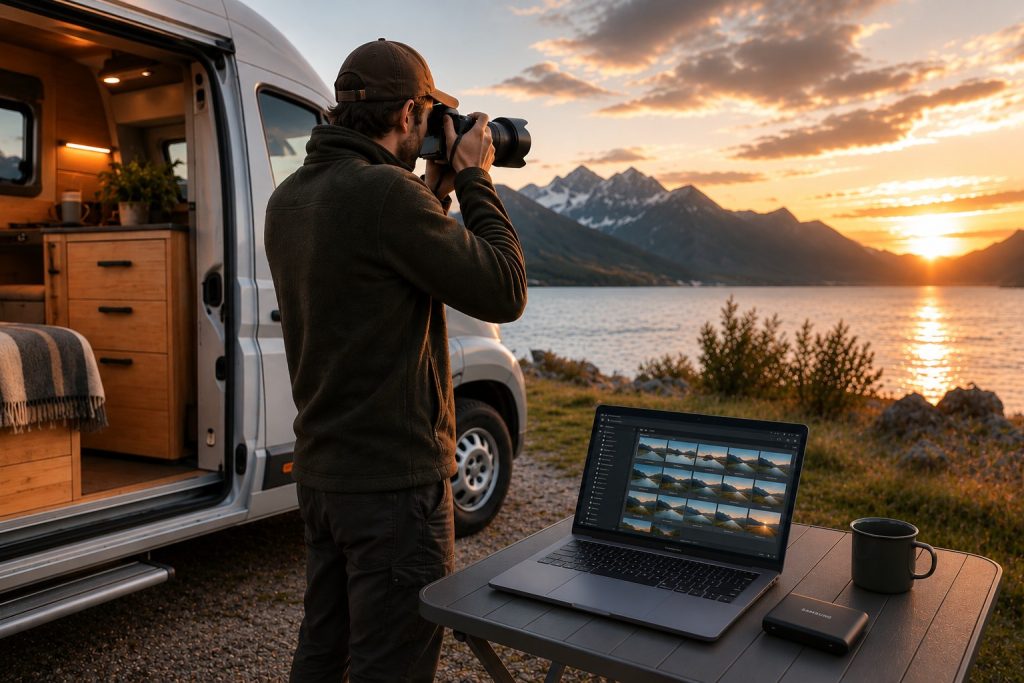
Welche Lösung am besten geeignet ist, hängt davon ab, wie Sie reisen, welche Kamera Sie nutzen und wie viele Fotos Sie aufnehmen. Die folgende Übersicht hilft bei der Auswahl.
| Reisesituation | Empfohlene Lösung | Vorteile |
| Städtereise | Cloud-Speicher | Automatische Sicherung bei WLAN-Verbindung, kein zusätzliches Zubehör nötig |
| Rundreise oder Roadtrip | Externe SSD | Kompakt, schnell und ideal für große Bildmengen |
| Landschaftsfotografie mit RAW-Dateien | Externe Festplatte mit SD-Kartenslot oder externe SSD | Viel Speicherplatz und schnelle Datensicherung |
| Reisen ohne Internet | Externe SSD oder Festplatte mit SD-Kartenslot | Backup jederzeit ohne WLAN oder Mobilfunk möglich |
| Längere Fernreise | Kombination aus Cloud und externer SSD | Zusätzliche Sicherheit durch zwei getrennte Backups |
Fotos unterwegs ohne PC zu sichern, ist heute mit verschiedenen Lösungen problemlos möglich. Ob Cloud-Speicher, externe Festplatte mit SD-Kartenslot oder externe SSD – welche Methode am besten geeignet ist, hängt von Ihrem Reiseziel, Ihrer Ausrüstung und Ihrem Speicherbedarf ab.
Wenn Sie auf Nummer sicher gehen möchten, kombinieren Sie mehrere Backup-Methoden. So sind Ihre Fotos auch bei einem Defekt, Verlust oder Diebstahl bestmöglich geschützt und Ihre Reiseerinnerungen bleiben erhalten.
Für ein externes SSD-Smartphone-Backup ohne PC verbinden Sie die SSD direkt mit Ihrem Smartphone. Bei aktuellen Geräten funktioniert das meist über USB-C. Bei älteren iPhones benötigen Sie einen passenden Lightning-Adapter.
Nach dem Anschluss öffnen Sie die Dateien-App oder einen Dateimanager. Dort wählen Sie die gewünschten Fotos und Videos aus und kopieren sie auf die SSD. Prüfen Sie vor der Reise, ob Ihr Smartphone externe Speichermedien erkennt und ob die SSD passend formatiert ist. Manche SSDs benötigen außerdem mehr Strom, als ein Smartphone liefern kann. In diesem Fall hilft eine Powerbank mit zusätzlicher Stromversorgung.
Ja, das ist bei vielen Kameras möglich. Am einfachsten funktioniert die Übertragung per WLAN über die App des Kameraherstellers. Dabei verbindet sich das Smartphone mit der Kamera und lädt ausgewählte Bilder auf das Handy.
Alternativ können Sie die SD-Karte aus der Kamera nehmen und über einen Kartenleser mit dem Smartphone verbinden. Das ist oft schneller und zuverlässiger als WLAN, besonders bei vielen Bildern oder großen RAW-Dateien. Nach der Übertragung können Sie die Fotos auf dem Smartphone speichern, in die Cloud laden oder auf eine externe SSD kopieren.
Ja, ein Smartphone-Backup funktioniert auch ohne Internet, wenn Sie ein lokales Speichermedium nutzen. Dafür eignen sich eine externe SSD, ein USB-Stick mit passendem Anschluss oder eine Festplatte mit SD-Kartenslot.
Ohne Internet werden die Fotos direkt vom Smartphone oder von der Speicherkarte auf das externe Medium kopiert. Das ist besonders praktisch auf Fernreisen, beim Camping oder in Regionen mit schwachem WLAN. Für ein Cloud-Backup brauchen Sie dagegen immer eine Internetverbindung.
Für große RAW-Dateien eignen sich vor allem externe SSDs oder Festplatten mit SD-Kartenslot. Sie bieten viel Speicherplatz und übertragen Daten schneller als viele Cloud-Lösungen über Hotel-WLAN oder mobile Daten.
Eine externe SSD ist besonders praktisch, wenn Sie leicht reisen möchten und regelmäßig größere Bildmengen sichern. Eine Festplatte mit SD-Kartenslot lohnt sich, wenn Sie direkt von der Speicherkarte sichern möchten, ohne Smartphone oder Laptop zu nutzen. Bei sehr vielen RAW-Dateien ist es sinnvoll, mehrere Speicherkarten zu nutzen und zusätzlich täglich ein Backup auf einem externen Medium anzulegen.
Erstellen Sie möglichst jeden Tag ein Backup Ihrer Fotos. Spätestens nach wichtigen Fototouren, längeren Ausflügen oder Aufnahmen, die sich nicht wiederholen lassen, sollten Sie die Bilder zusätzlich sichern.
Am sichersten ist eine doppelte Datensicherung: Speichern Sie die Fotos auf der Speicherkarte und zusätzlich auf einer externen SSD oder in der Cloud. Löschen Sie die Originaldateien erst, wenn Sie geprüft haben, dass das Backup vollständig übertragen wurde. So reduzieren Sie das Risiko, dass Bilder durch einen Defekt, Verlust oder Diebstahl verloren gehen.